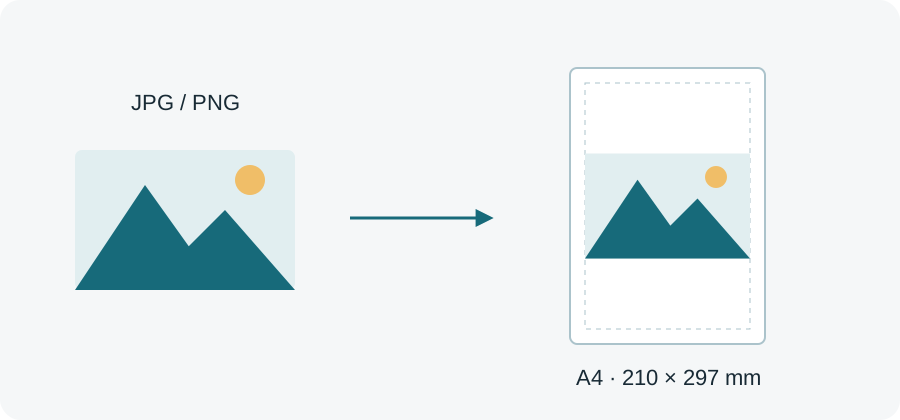
En serie fotografier eller plansjer er ofte enklere å dele som én PDF. I Bilder til PDF blir hvert valgt JPEG- eller PNG-bilde en egen side. Du bestemmer rekkefølgen og sideformatet, mens bildet plasseres med bevarte proporsjoner. Verktøyet lager ikke en tekstbehandlingsfil og gjenkjenner ikke tekst i fotografiene.
Et bilde som presses til både sidens fulle bredde og høyde, kan få feil fasong. En sirkel blir en oval, og bokstaver blir unaturlig brede. Riktig tilpasning bruker samme skalering i begge retninger. Det kan gi hvite felt ved siden av et bilde, men bevarer motivet uten beskjæring.
Velg gode utgangsbilder
Bruk originalbildene når de finnes. Et skjermbilde av et allerede komprimert bilde inneholder gjerne mindre detalj enn originalen. En PDF kan samle bildene, men kan ikke gjenopprette tekst som allerede er uleselig. Kontroller spesielt små bokstaver og kontrast dersom bildene er fotografier av papir.
JPEG passer ofte til fotografier. PNG kan være nyttig for enkle figurer, tekstplansjer og bilder med gjennomsiktige områder. Første utgave tar ikke imot alle kamerafiler eller telefonformater. Dersom bildet er HEIC eller et annet format, må du først eksportere en JPEG eller PNG i et egnet lokalt program.
Fra bildevalg til dokument
- Velg bildene i verktøyet, og vent til de er lest.
- Kontroller at alle ønskede bilder er med, og at ingen duplikater har sneket seg inn.
- Flytt bildene til ønsket leserekkefølge med miniatyrene eller flytteknappene.
- Velg sideformat, retning og marger. A4 er et godt utgangspunkt for vanlig utskrift.
- Se om hvert motiv står riktig og passer innenfor siden.
- Lag PDF-filen, last den ned og åpne den for kontroll.
Filnavn sorteres ikke nødvendigvis slik du forventer. «bilde-10» kan havne før «bilde-2» i en alfabetisk liste. Bruk den faktiske rekkefølgen i arbeidsområdet som fasit, og se på innholdet fremfor bare navnene.
Hvorfor blir det hvite felt?
Et kvadratisk bilde og en A4-side har ulike proporsjoner. Når hele bildet skal få plass uten beskjæring, kan det ikke fylle hele A4-flaten samtidig. Hvite områder er dermed en konsekvens av korrekt tilpasning, ikke nødvendigvis en feil.
| Bilde | A4-oppsett som ofte passer |
|---|---|
| Høyt portrett | Stående retning |
| Bredt landskap | Liggende retning |
| Kvadratisk plansje | Begge kan brukes; vurder hvite felt |
| Lite ikon | Vurder om en hel side virkelig er nødvendig |
Telefonbilder kan inneholde en EXIF-angivelse av retning. Nettleseren og verktøyet skal håndtere denne ved visning og innbygging, men se likevel på resultatet: et portrett må ikke ende sidelengs. Rekkefølge og orientering er særlig viktige dersom du fotograferte flere ark med telefonen i forskjellige stillinger.
PNG med gjennomsiktighet vises mot en hvit PDF-side. Et hvitt symbol på gjennomsiktig bakgrunn kan derfor bli vanskelig å se. Kontroller kontrasten før du lager hele dokumentet. Et lite bilde som skaleres opp, får heller ikke nye detaljer; åpne PDF-en i normal lesestørrelse og vurder om det er skarpt nok.
Hvis mottakeren skal skrive ut, les veiledningen om A4 og marger. For ufarlig trening finnes egne JPEG- og PNG-eksempler på eksempelsiden. Bildene behandles på enheten din, men mange høyoppløselige fotografier kan bruke betydelig minne. Reduser antallet per jobb dersom mobilen blir treg.