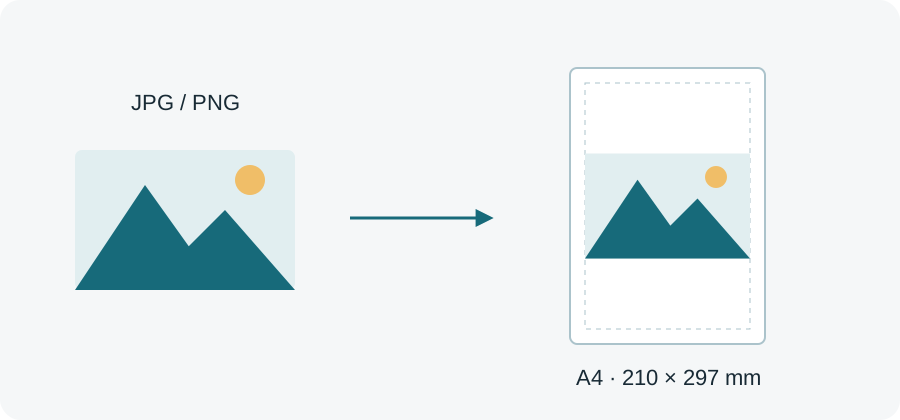
Подборку фотографий или иллюстраций часто удобнее передать одним PDF. В Изображения в PDF каждый выбранный JPEG или PNG становится отдельной страницей. Вы задаёте порядок и формат листов, а изображения размещаются с сохранением пропорций. Инструмент не распознаёт текст на фотографиях и не создаёт редактируемый текстовый документ.
Если независимо растянуть картинку на всю ширину и высоту листа, форма объектов изменится. Круг станет овалом, а буквы окажутся слишком широкими. Правильное размещение масштабирует обе стороны одинаково. По краям могут остаться белые области, зато всё изображение сохраняется без обрезания.
Подготовьте исходники
При наличии оригинальных фотографий используйте их. Снимок экрана с уже сжатой картинкой обычно содержит меньше деталей. PDF поможет собрать материалы, но не восстановит мелкий текст, который не читается в исходнике. Особенно внимательно проверьте резкость и контраст фотографий бумажных документов.
JPEG обычно подходит для фотографий. PNG полезен для схем, текстовых карточек и прозрачных изображений. Первая версия поддерживает эти два формата, а не все файлы камер и телефонов. Если у вас HEIC или другой формат, сначала экспортируйте JPEG либо PNG в подходящей программе на устройстве.
Порядок действий
- Выберите изображения и дождитесь их чтения.
- Проверьте, что все нужные картинки присутствуют и случайных повторов нет.
- Расставьте их в порядке чтения через миниатюры или кнопки перемещения.
- Выберите формат страницы, ориентацию и поля. Для обычной печати удобно начать с A4.
- Посмотрите, правильно ли ориентирован каждый кадр и целиком ли он помещается на листе.
- Создайте PDF, скачайте его и откройте для проверки.
Сортировка имён может отличаться от ожидаемой. Например, при алфавитном сравнении «фото-10» иногда стоит раньше «фото-2». Ориентируйтесь на фактическую последовательность в рабочей области и содержание кадров. Перед отправкой документа проверьте, что продолжение текста не оказалось раньше начала.
Откуда берутся белые области
У квадратного изображения и листа A4 разные пропорции. Если картинку нужно сохранить целиком, она не может одновременно занять всю ширину и высоту такого листа. Белые области в этом случае означают корректное размещение, а не ошибку преобразования.
| Изображение | Удобное начало настройки A4 |
|---|---|
| Высокий портрет | Книжная ориентация |
| Широкий пейзаж | Альбомная ориентация |
| Квадратная схема | Проверить оба варианта и размер полей |
| Маленькая иконка | Оценить, нужна ли отдельная полная страница |
Фото с телефона может хранить ориентацию в EXIF. При отображении и добавлении в PDF эта информация должна учитываться, но результат всё равно стоит открыть: портрет не должен неожиданно оказаться боком. Это особенно важно, если вы фотографировали листы, поворачивая телефон между кадрами.
Прозрачный PNG отображается на белой PDF-странице. Поэтому белый значок на прозрачном фоне может стать почти незаметным. Проверьте контраст до сборки всего набора. Увеличение маленькой картинки тоже не добавляет деталей: смотрите результат в обычном размере чтения, а не только на уменьшенной миниатюре.
Для съёмки документов старайтесь сохранять весь лист в кадре, избегать сильной перспективы и теней. Сам конвертер не выпрямляет перспективу, не убирает блики и не очищает фон. Если эти дефекты мешают чтению, исправьте исходное фото до создания PDF.
Если документ будут печатать, прочитайте руководство об A4 и полях. Для первой попытки есть собственные JPEG и PNG на странице примеров. Обработка остаётся на устройстве, но несколько десятков крупных фотографий могут потребовать много памяти. При замедлении телефона уменьшите число изображений в одном задании.