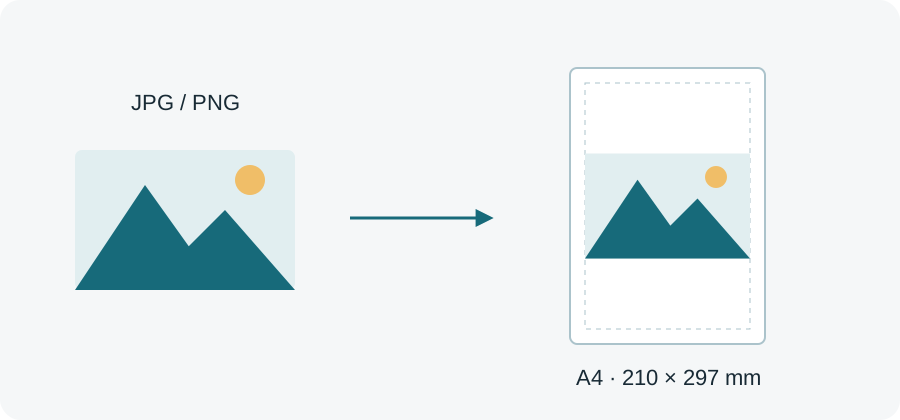
Når bilder blir til PDF, må du ta to separate valg: hvordan selve siden skal se ut, og hvordan bildet skal plasseres på den. A4 beskriver den fysiske siden. Antall piksler beskriver hvor mye bildeinformasjon du har. Et A4-dokument kan derfor inneholde både et skarpt fotografi og et lite bilde som ser uskarpt ut når det forstørres.
A4 er 210 × 297 millimeter. I stående retning er bredden den korte siden; i liggende retning byttes bredde og høyde. Bilder til PDF kan bruke A4 eller et format med bildets proporsjoner. Velg oppsett etter hvordan resultatet skal leses, fremfor å velge den største flaten hver gang.
Når A4 er et godt valg
A4 gir en kjent størrelse ved utskrift og et ensartet dokument. Det er ofte riktig for fotografier av ark, arbeidsnotater og et lite bildehefte som skal på papir. Et bredt landskapsbilde utnytter gjerne liggende A4 bedre enn stående A4, men en serie kan fortsatt ha forskjellige retninger dersom det gjør bildene mer lesbare.
Automatisk retning, der den brukes, velger etter bildets form. Dette sier ikke noe om hvilken vei teksten i selve bildet skal leses. Kontroller derfor miniatyren selv, særlig for bilder tatt med telefon eller bilder som allerede er redigert og vendt.
Hva gjør margene?
Marger gir avstand mellom bildet og sidens ytterkant. De kan gjøre en plansje roligere å lese og gi litt rom ved utskrift. «Uten marger» betyr at verktøyet ikke legger på ekstra kantavstand; det betyr ikke nødvendigvis at bildet fyller hele siden eller at skriveren kan skrive helt til kanten.
| Valg | Passer ofte til | Vær oppmerksom på |
|---|---|---|
| Ingen marger | Skjermvisning, størst mulig motiv | Ulike proporsjoner kan fortsatt gi hvite felt |
| Små marger | Bilder som skal være store og ryddige | Sjekk plass til eventuell senere nummervisering |
| Standardmarger | Notater og utskrift | Motivet blir noe mindre på siden |
Bildet tilpasses innenfor den tilgjengelige flaten uten å strekkes. Har bildet andre proporsjoner enn flaten, blir det hvite områder langs én retning. For å fylle hele siden måtte noe ha blitt beskåret eller forvrengt; det gjør ikke denne funksjonen.
Eksempel med to ulike bilder
Du har et høyt bilde av et notat og et bredt fotografi. Prøv notatet på stående A4 med små marger og fotografiet på liggende A4. Kontroller om den minste teksten i notatet fortsatt kan leses. Hvis hele dokumentet må ha samme retning, velger du én felles retning og aksepterer at det andre bildet får mer ledig plass rundt seg.
Et format basert på bildets proporsjoner kan passe bedre for skjermdeling. Da følger siden motivets form, men den er ikke nødvendigvis A4 når mottakeren skriver ut. Pikselmål må oversettes til en fysisk PDF-størrelse etter verktøyets oppgitte regel. Ikke anta at et fotografi inneholder en pålitelig original DPI bare fordi det har mange piksler.
Kontroller før og etter oppretting
Velg format, retning og marger før du lager resultatet. Se på alle bildene, ikke bare det første. Last deretter ned PDF-en og åpne den ved vanlig lesestørrelse. Sjekk at motivet er helt, at runde former fortsatt er runde, og at teksten er stor nok.
Ved utskrift har PDF-leseren egne valg som «tilpass til side» eller faktisk størrelse. Disse kan endre den trykte størrelsen selv når PDF-en er korrekt. Se derfor også på forhåndsvisningen i utskriftsdialogen. NOPDF styrer ikke skriverens utskriftsområde.
Bruk eksempelfilene for å sammenligne et portrett og et landskap. Hvis du først må rydde bilderekkefølgen eller forstå hvorfor små bilder blir uskarpe, les veiledningen om PDF fra fotografier. Et godt sideoppsett samler og presenterer det du har; det skaper ikke manglende detaljer i originalbildet.