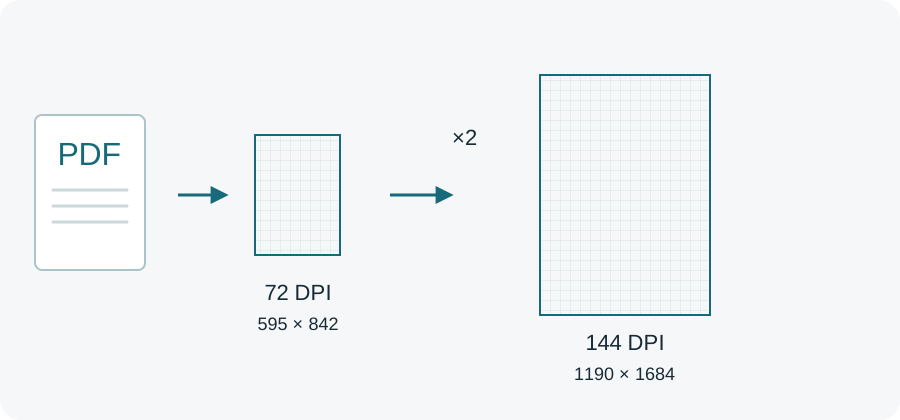
En PDF-side kan inneholde fotografier, tekst, streker og diagrammer samtidig. Ved eksport i PDF til bilder blir hele den synlige siden ett rasterbilde. Du velger JPEG eller PNG ut fra hva resultatet skal brukes til. Verktøyet trekker ikke ut de opprinnelige fotografiene inne i PDF-en.
Det første spørsmålet er om du faktisk trenger et bilde. Skal mottakeren lese et dokument, søke i teksten eller beholde vektorgrafikken, kan den opprinnelige PDF-en være bedre. Et bilde passer når en side skal inn i en presentasjon, et system bare tar imot bilder, eller du trenger en enkel visuell gjengivelse.
JPEG for fotografiske sider
JPEG bruker tapsbasert komprimering. Det kan gjøre fotografiske sider forholdsvis små, men detaljer påvirkes av kvalitetsvalget. Ved lav kvalitet kan du se blokker, flekker rundt bokstaver og uklare overganger. Et høyt kvalitetsnivå reduserer slike problemer, men gjør ikke JPEG identisk med originalen.
Velg gjerne JPEG når siden hovedsakelig er et fotografi og filstørrelsen er viktig. Se på mørk tekst mot lys bakgrunn før du godtar resultatet. En fotobasert side med mange små etiketter kan kreve høyere kvalitet enn et enkelt landskapsbilde.
PNG for skarpe kanter og tekst
PNG bruker tapsfri komprimering av det ferdige rasterbildet. Dette er ofte godt egnet til skjermbilder, figurer og tekst med tydelige kanter. Filer kan bli større, særlig når siden har store fotografier eller mange fargevariasjoner.
«Tapsfri» betyr her at lagringen av de beregnede pikslene ikke bruker JPEG-lignende tap. Det betyr ikke at PDF-ens opprinnelige tekst og vektorer beholdes som slike. Rasteriseringen har allerede valgt et begrenset antall piksler. Et PNG-bilde er fortsatt ikke en redigerbar eller søkbar PDF-side.
| Innhold og bruk | Et fornuftig førstevalg |
|---|---|
| Stort fotografi, moderat filstørrelse ønskes | JPEG med kontrollert kvalitet |
| Tekst, tynne linjer eller en enkel figur | PNG |
| Side til presentasjon på skjerm | Prøv formatet som passer innholdet, ved moderat DPI |
| Dokument som fortsatt skal søkes eller redigeres | Behold PDF dersom mulig |
Sammenlign med samme oppløsning
Velg én representativ side og eksporter den i begge formater med samme DPI. Åpne bildene ved samme zoomnivå. Se på liten tekst, tynne streker, fargeflater og overganger i fotografier. Sammenlign deretter faktiske filstørrelser. Et mindre bilde er bare nyttig dersom informasjonen du trenger fortsatt er lesbar.
I NOPDF er bakgrunnen hvit for både JPEG og PNG i denne grunnutgaven. Ikke velg PNG fordi du forventer en gjennomsiktig PDF-side. Det er også forskjell på å eksportere hele siden og å hente en innebygd originalillustrasjon; dette verktøyet gjør det første.
Praktisk arbeidsflyt
Åpne verktøyet, velg PDF, og velg alle tillatte sider eller et område. Angi bildeformat og DPI, samt kvalitet for JPEG. Start med få sider dersom du sammenligner innstillinger. Last ned ett bilde eller ZIP-filen med flere bilder, og kontroller at format, orientering og sidenumre er riktige.
Et arkivnavn sier ikke hvilken side hvert bilde viser. Åpne filene og sammenlign nummeret i navnet med den opprinnelige siden. Hvis bare side 3 og 7 er valgt, skal bildene representere disse, ikke bare få fortløpende navn som skjuler opprinnelsen.
For skarphet er DPI minst like viktig som format. Les veiledningen om DPI og kvalitet før du velger et tungt eksportoppsett. Du kan sammenligne typografi og grafikk fra eksempelfilene. Hele behandlingen skjer i nettleseren, og store bilder kan bruke mye mer minne enn den opprinnelige PDF-filen.