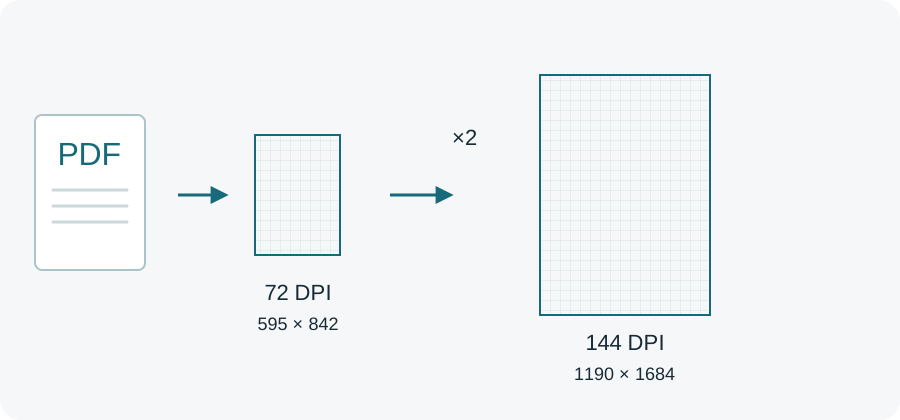
Одна страница PDF может сочетать фотографию, текст, линии и диаграммы. При экспорте через PDF в изображения вся видимая страница становится одной растровой картинкой. JPEG или PNG выбирают по дальнейшей задаче. Инструмент не извлекает исходные фотографии, встроенные внутрь документа.
Сначала убедитесь, что картинка действительно нужна. Если получатель должен искать текст, читать длинный документ или сохранить векторные элементы, исходный PDF может быть удобнее. Изображение подходит для вставки страницы в презентацию, передачи в систему, принимающую только картинки, или простой визуальной копии.
JPEG для фотографических страниц
JPEG использует сжатие с потерями. Оно может уменьшить размер фотографических страниц, но влияет на детали в зависимости от выбранного качества. При низком качестве видны блоки, пятна около букв и неаккуратные переходы. Более высокое качество уменьшает такие дефекты, но не делает JPEG полностью идентичным исходнику.
Начните с JPEG, если большую часть страницы занимает фотография и важен умеренный размер файла. До принятия результата проверьте тёмный текст на светлом фоне. Фотографическая страница с множеством маленьких подписей может требовать более высокого качества, чем обычный пейзаж.
PNG для текста и чётких границ
PNG сохраняет полученные пиксели с помощью сжатия без потерь. Он часто удобен для схем, снимков экрана, тонких линий и текста с контрастными краями. Размер может оказаться больше, особенно если на странице много фотографических деталей и плавных цветовых переходов.
«Без потерь» здесь относится к сохранению уже рассчитанной растровой картинки. Исходный текст и векторная графика PDF не остаются редактируемыми объектами: при растеризации они уже превратились в ограниченный набор пикселей. PNG не становится поисковым документом только благодаря своему формату.
| Содержимое и задача | Разумный первый вариант |
|---|---|
| Большая фотография, важен размер файла | JPEG с проверкой качества |
| Текст, тонкие линии, простая схема | PNG |
| Страница для экранной презентации | Формат по содержимому и умеренный DPI |
| Нужны поиск по тексту или редактирование | По возможности сохранить PDF |
Сравнение при одинаковом разрешении
Выберите одну характерную страницу и экспортируйте её в обоих форматах с одинаковым DPI. Откройте картинки при одинаковом масштабе. Смотрите на маленькие буквы, тонкие линии, однотонные области и фотографические переходы. Затем сравните реальные размеры файлов. Более компактная картинка полезна только тогда, когда нужная информация остаётся читаемой.
В этой версии NOPDF фон страницы белый и для JPEG, и для PNG. Выбор PNG не означает, что экспортированный PDF получит прозрачную страницу. Кроме того, экспорт страницы отличается от извлечения исходной иллюстрации: здесь воспроизводится вся страница, включая текст и окружающее пространство.
Практический порядок действий
Откройте инструмент, выберите PDF и задайте все допустимые страницы либо диапазон. Укажите формат, DPI и, для JPEG, уровень качества. Если сравниваете настройки, начните с одной или двух страниц. Скачайте изображение либо ZIP и проверьте формат, направление и соответствие исходным номерам страниц.
Название архива само по себе не показывает содержимое. Распакуйте его и сравните номера картинок с исходником. Если выбраны только страницы 3 и 7, результат должен представлять именно их. Так вы не перепутаете два изображения с первыми двумя листами документа при дальнейшей работе.
Картинка не содержит функции OCR и не превращает скан в распознанный текст. Не рассчитывайте, что поиск по словам в обычной PDF-программе продолжит работать после экспорта. Если нужно сохранить текстовые свойства, лучше оставить документ в PDF.
На резкость влияет не только формат, но и DPI. Перед тяжёлым экспортом прочитайте руководство о разрешении и качестве. Для сравнения есть типографика и графика в демонстрационных файлах. Обработка идёт в браузере, и созданные картинки могут занимать гораздо больше памяти, чем компактный исходный PDF.