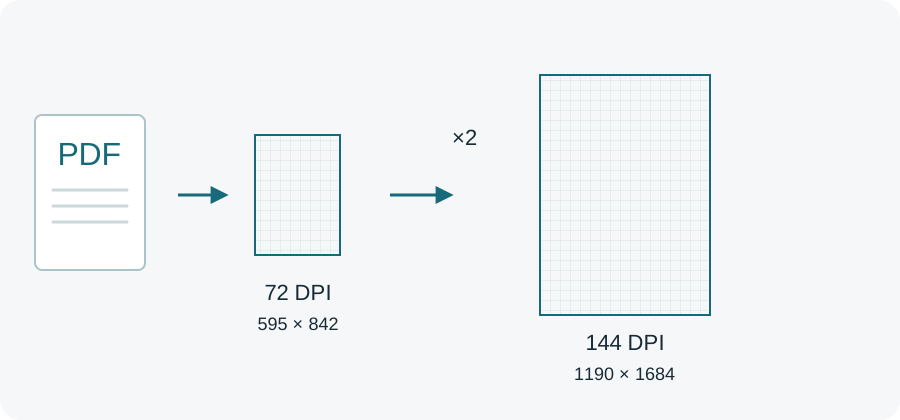
DPI-valget i PDF til bilder bestemmer hvor mange piksler som beregnes for den fysiske størrelsen på PDF-siden. Høyere DPI kan gi skarpere små detaljer når utgangspunktet inneholder dem. Det øker samtidig antall piksler, minnebruk og ofte filstørrelsen. Et godt valg er det minste bildet som fortsatt fungerer til oppgaven.
Dette er forskjellig fra JPEG-kvalitet. DPI bestemmer bildeflatens dimensjoner, mens JPEG-kvalitet styrer hvordan de beregnede pikslene komprimeres. Et stort bilde kan ha synlige komprimeringsfeil ved lav kvalitet. Et lite bilde kan være rent komprimert og likevel ha for få piksler til små bokstaver.
Fra PDF-størrelse til piksler
Vanlige PDF-mål er oppgitt i punkter, med 72 punkter per tomme. Et sidebildes bredde beregnes omtrent som sidebredde i punkter × DPI / 72. Det samme gjelder høyden, med hensyn til sidens visningsretning. Ved en kvartomdreining bytter den synlige bredden og høyden plass.
For en vanlig A4-side er omtrentlige dimensjoner:
| Oppløsning | Bilde, stående A4 | Omtrent antall piksler |
|---|---|---|
| 72 DPI | 595 × 842 | 0,5 millioner |
| 150 DPI | 1240 × 1754 | 2,2 millioner |
| 300 DPI | 2480 × 3508 | 8,7 millioner |
Små avrundingsforskjeller kan forekomme. Se på verktøyets viste dimensjoner for den faktiske siden, særlig dersom PDF-en bruker et annet format eller en beskåret visningsflate. Ikke forvent at alle dokumenter er A4.
Hvorfor doblet DPI er dyrt
Når både bredde og høyde dobles, blir antall piksler fire ganger så stort. Et 300 DPI-bilde bruker derfor omtrent fire ganger så mange piksler som et 150 DPI-bilde av den samme siden. Nettleseren trenger dessuten arbeidstilstand, dekodede bilder og plass til resultatet. Filens størrelse på disk er ikke et mål på samlet minnebruk.
Et stort plansjeark kan overskride verktøyets pikselgrense selv om PDF-filen er liten. Senk DPI eller eksporter færre sider. Ikke del en ekstremt stor jobb i flere faner på en telefon; fanene konkurrerer fortsatt om den samme enhetens minne.
Velg etter bruken
For rask skjermvisning eller en liten illustrasjon kan 72 DPI være nok. Når liten tekst skal leses på skjerm, er 150 DPI ofte et nyttig første forsøk. 300 DPI kan passe for mer detaljert bruk, men gir ingen garanti for bedre tekst hvis originalen allerede er en uskarp skann.
En vektorbasert PDF kan tegne skarpe bokstaver ved ulike eksportoppløsninger. En skann inneholder derimot et bilde fra før. Oppskalering kan gjøre den større, men gjenoppretter ikke tapt detalj. Sammenlign alltid ved den størrelsen bildet faktisk skal brukes i.
En enkel sammenligning
Eksporter én side ved 150 DPI. Åpne resultatet og se på den minste teksten du trenger. Hvis den er tydelig, er det lite grunn til å velge 300 DPI for hele dokumentet. Hvis teksten brytes opp i piksler, prøv høyere DPI; hvis problemet er JPEG-flekker rundt ellers tydelige kanter, prøv høyere JPEG-kvalitet eller PNG.
PNG-kvalitet og JPEG-kvalitet er ikke samme innstilling. Les formatveiledningen dersom du er usikker. Ikke vurder kvalitet bare etter et DPI-tall i et bildeprogram; de faktiske pikselmålene forteller hvilken rasterflate du har eksportert. Nettleserens vanlige canvas-eksport kan skrive 96 DPI i bildemetadata, som beskrevet i MDNs toBlob-dokumentasjon. Det endrer ikke hvor mange piksler som er beregnet fra PDF-siden.
Velg deretter de nødvendige sidene, lag resultatet og kontroller filene i ZIP-arkivet. Med demodokumentene kan du sammenligne tekst og figurer uten å bruke egne filer. Hele eksporten skjer på enheten din, så et moderat oppsett er også en praktisk måte å få raskere og mer stabil behandling på.