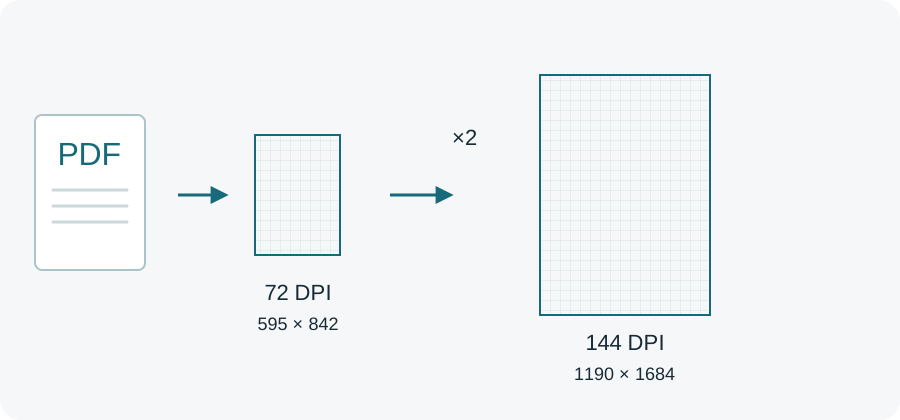
В PDF в изображения настройка DPI определяет, сколько пикселей будет рассчитано для физического размера страницы PDF. Более высокий DPI может сделать мелкие детали чётче, если они есть в исходнике. Одновременно растут число пикселей, расход памяти и часто размер файла. Хороший выбор — минимальное изображение, которое уверенно решает вашу задачу.
Качество JPEG — другая настройка. DPI задаёт ширину и высоту растрового изображения, а качество JPEG определяет сжатие уже полученных пикселей. Большая картинка может иметь заметные артефакты при низком качестве. Маленькая картинка может быть аккуратно сохранена, но содержать слишком мало пикселей для мелких букв.
От размеров PDF к пикселям
Обычные координаты PDF измеряются в пунктах: 72 пункта на дюйм. Приблизительная ширина изображения получается по формуле: ширина страницы в пунктах × DPI / 72. Высота рассчитывается аналогично с учётом отображаемой ориентации. После поворота на четверть оборота видимые ширина и высота меняются местами.
Для стандартной страницы A4 ориентиры такие:
| Разрешение | Изображение книжного A4 | Число пикселей, примерно |
|---|---|---|
| 72 DPI | 595 × 842 | 0,5 миллиона |
| 150 DPI | 1240 × 1754 | 2,2 миллиона |
| 300 DPI | 2480 × 3508 | 8,7 миллиона |
Возможны небольшие отличия округления. Для конкретного файла смотрите размеры, показанные инструментом, особенно если лист нестандартный или имеет ограниченную область отображения. Не все PDF используют A4, даже если на экране выглядят похожими.
Почему удвоение DPI увеличивает нагрузку
Если ширина и высота увеличиваются вдвое, число пикселей растёт в четыре раза. Поэтому одна и та же страница при 300 DPI содержит примерно вчетверо больше пикселей, чем при 150 DPI. Браузеру также нужны рабочие данные, декодированные изображения и место для готового результата. Размер PDF на диске не показывает весь расход памяти.
Большой чертёж может выйти за пиксельный предел инструмента, хотя сам PDF занимает мало места. Уменьшите DPI или выберите меньше страниц. Запуск нескольких тяжёлых заданий в соседних вкладках телефона не добавляет памяти: все вкладки используют ресурсы одного устройства.
Подбирайте параметры под задачу
Для быстрого просмотра или небольшой иллюстрации иногда достаточно 72 DPI. Для чтения мелкого текста на экране полезно начать со 150 DPI. 300 DPI может подойти для более детального результата, однако это не гарантия улучшения текста, если исходная страница уже была нечётким сканом.
Векторный PDF способен отрисовывать буквы при разных разрешениях. В скане текст уже состоит из пикселей исходного изображения. Увеличение такого скана делает его крупнее, но не возвращает утраченные детали. Сравнивайте результат при размере, в котором его действительно собираются использовать.
Проверка на одной странице
Сначала экспортируйте характерный лист при 150 DPI. Откройте картинку и посмотрите на самый мелкий нужный текст. Если он читается, переход на 300 DPI для всего документа может быть избыточным. Если буквы распадаются на крупные пиксели, попробуйте большее разрешение. Если границы достаточно чёткие, но вокруг них видны пятна JPEG, увеличьте качество или попробуйте PNG.
Для PNG нет того же параметра качества, что для JPEG. При сомнении используйте руководство о форматах. Не оценивайте результат только по числу DPI, которое показывает сторонняя программа: фактические пиксельные размеры надёжнее описывают экспортированную растровую поверхность. Обычный экспорт canvas может записывать в метаданные 96 DPI; это описано в документации MDN о toBlob. Такая запись не меняет число пикселей, рассчитанных для страницы PDF.
Затем выберите необходимые страницы, выполните экспорт и проверьте файлы внутри ZIP. Имена должны соответствовать исходным страницам, а направление — виду документа. На демонстрационных PDF удобно сравнить текст и графику без собственных материалов. Умеренные параметры помогают браузеру работать быстрее и стабильнее, поскольку всё вычисление происходит на вашем устройстве.