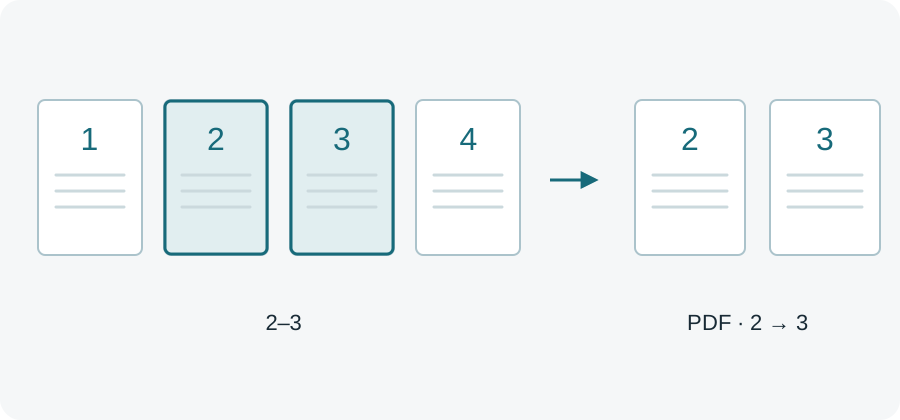
Å trekke ut sider og å dele en PDF løser to ulike oppgaver. Når du trekker ut sider, får du ett nytt dokument med det utvalgte innholdet. Når du deler dokumentet, får du flere filer, for eksempel én fil per side eller én fil for hvert kapittel. Bestem først hvordan mottakeren skal bruke resultatet; da blir valget av modus enklere.
Hvis et dokument har tolv sider og du bare trenger side 2, 5 og 6, er uttrekk vanligvis riktig. Skal tre personer ha hver sin del av dokumentet, er grupper bedre. Begge operasjonene lager nye filer og lar den valgte originalen være urørt.
Ett dokument med utvalgte sider
Åpne Del PDF og velg én vanlig PDF. Etter at filen er lest, kontrollerer du sidetallet og miniatyrene. Velg uttrekk og marker sidene du vil beholde, eller skriv et sideområde. Nummereringen gjelder plasseringen i filen, fra 1, og ikke nødvendigvis tallet som allerede er trykt nederst på arket.
Uttrykket 2, 5-6 velger tre sider. De samles i den opprinnelige rekkefølgen. Hvis du skriver 6, 2, 5, er dette fortsatt et sideutvalg, ikke en instruks om ny rekkefølge. For en annen leserekkefølge bruker du Organiser PDF etter uttrekket.
Før du starter, sjekk antall valgte sider. Last ned resultatet, åpne det og sammenlign første og siste side med det du forventet. Gi gjerne filen et navn som beskriver innholdet, fremfor bare «uttrekk.pdf».
Flere dokumenter med grupper
Grupper er nyttige når hvert kapittel skal bli sin egen fil. I feltet for grupper skriver du ett sideutvalg per linje; hver linje gir ett resultat. Ikke legg alle områdene på én linje og forvent automatisk kapittelinndeling.
| Gruppe | Sider fra originalen | Resultat |
|---|---|---|
| A | 1-3 |
Første del, tre sider |
| B | 4-8 |
Andre del, fem sider |
| C | 9-12 |
Tredje del, fire sider |
Skriv eksempelvis 1-3 på første linje, 4-8 på neste og 9-12 på tredje. Et komma innenfor én linje samler flere områder i den samme gruppen.
En modus som lager én fil per side kan brukes når hver side er en selvstendig billett, plansje eller sjekkliste. Den lager derimot mange små filer dersom dokumentet har mange sider. Vurder om mottakeren faktisk trenger dette, eller om noen få grupper er mer oversiktlige.
Ett resultat lastes ned som PDF. Flere resultater samles i en ZIP-fil med forskjellige filnavn. Pakk ut ZIP-filen i filbehandleren, og åpne hver PDF før du sender dem videre. Antall filer og antall sider bør stemme med gruppene du valgte.
Unngå de vanligste feilene
En forside som ikke har trykt sidetall er likevel side 1 i filen. Tell derfor fra miniatyrene, særlig når innholdsfortegnelsen bruker romertall eller begynner på nytt ved et kapittel. En henvisning inne i teksten blir ikke oppdatert når sidene trekkes ut.
En side som ikke er med i uttrekket, blir ikke med i den nye filen. Dette er likevel ikke en generell funksjon for å fjerne sensitive data eller alle metadata. Kommentarer, vedlegg og andre strukturer kan kreve annen behandling. Bruk ikke et uttrekk som dokumentasjon på at all skjult informasjon er borte.
Passordbeskyttede filer støttes ikke i denne utgaven. Vanlig tekst og vektorgrafikk på støttede sider beholdes som sideinnhold, men interaktive skjemaer og digitale signaturer har egne begrensninger. Ta vare på originalen, les advarsler og velg et egnet fagverktøy når slik funksjonalitet må bevares.
Du finner trygge treningsdokumenter på eksempelsiden. Øv gjerne med tre grupper først. Da ser du forskjellen mellom sideutvalg og filinndeling før du deler et eget dokument.