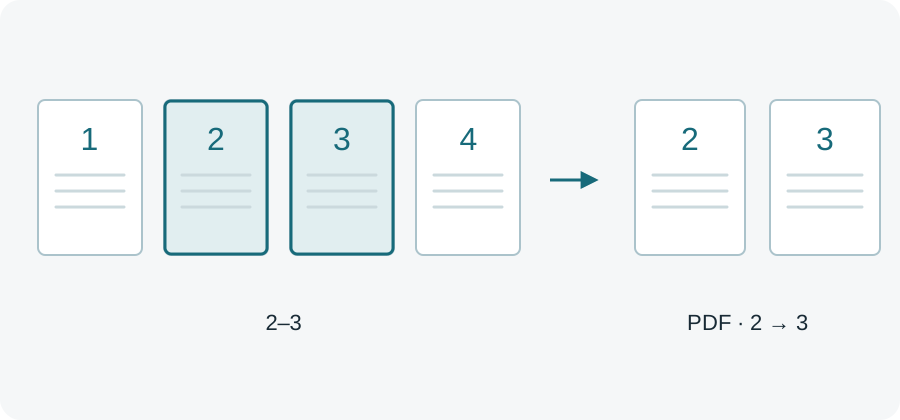
Извлечение страниц и разделение PDF решают разные задачи. При извлечении получается один новый документ с выбранными листами. При разделении — несколько файлов: по одному на страницу либо по одному на заданную группу. Начните с вопроса, как получатель будет пользоваться результатом. Тогда нужный режим станет понятнее.
Если из двенадцатистраничного документа вам нужны только страницы 2, 5 и 6, обычно достаточно извлечения. Если три человека должны получить разные главы, удобнее группы. Обе операции создают новые документы; выбранный исходник остаётся без изменений.
Один PDF с выбранными страницами
Откройте Разделить PDF и выберите один обычный PDF. После чтения сверяйте номера по миниатюрам. Выберите извлечение, отметьте нужные листы или введите диапазон. Номер означает позицию страницы внутри файла, начиная с 1. Он может не совпадать с цифрой, уже напечатанной внизу листа.
Запись 2, 5-6 выбирает три страницы. Они попадут в результат в исходном порядке. Запись 6, 2, 5 тоже задаёт набор страниц, а не новую последовательность. Если требуется другой порядок чтения, используйте упорядочивание PDF после извлечения.
Перед запуском проверьте число выбранных листов. Скачайте результат, откройте его и сравните первую и последнюю страницы с ожидаемыми. Понятное имя, например «маршрут-и-список-вещей.pdf», удобнее общего названия «извлечение.pdf», особенно если вы готовите несколько похожих подборок.
Несколько PDF по группам
Группы подходят, когда каждая глава должна стать отдельным документом. В поле групп укажите один набор страниц на каждой строке: каждая строка соответствует отдельному результату. Несколько диапазонов на одной строке не означают, что каждый из них автоматически станет отдельным файлом.
| Группа | Страницы исходника | Что получится |
|---|---|---|
| A | 1-3 |
Первая часть, три страницы |
| B | 4-8 |
Вторая часть, пять страниц |
| C | 9-12 |
Третья часть, четыре страницы |
Например, введите 1-3 на первой строке, 4-8 на второй и 9-12 на третьей. Запятая внутри строки объединяет несколько диапазонов в одну группу.
Режим «по одной странице» полезен для независимых памяток, билетов или карточек. Для длинного документа он создаёт много небольших файлов. Подумайте, действительно ли получателю удобна такая подборка. Иногда три документа по разделам легче проверить и отправить, чем двенадцать отдельных страниц.
Один результат скачивается как PDF. Несколько результатов собираются в ZIP с различимыми именами. Распакуйте архив через файловый менеджер и откройте каждый PDF перед передачей. Число файлов должно совпадать с числом групп, а число страниц в каждом — с заданным диапазоном.
Что чаще всего путают
Обложка без напечатанного номера всё равно занимает первую позицию в PDF. Оглавление может использовать римские цифры или начинать счёт заново с первой главы. Поэтому перед выбором сверяйтесь с миниатюрами, а не только с оглавлением. Текстовые ссылки внутри документа после извлечения сами не меняются.
Страница, которую вы не выбрали, не попадёт в новый набор страниц. Но извлечение не является универсальным средством удаления конфиденциальных данных и всех метаданных. Комментарии, вложения и другие структуры могут требовать отдельной обработки. Не считайте сокращённый документ доказательством того, что в нём исчезла вся скрытая информация.
Зашифрованные файлы в этой версии не поддерживаются. Обычный текст и векторная графика поддерживаемых страниц сохраняются как содержимое PDF, однако интерактивные формы и цифровые подписи имеют отдельные ограничения. Если такие свойства важны, храните исходник, читайте предупреждения и используйте подходящий специализированный инструмент.
При работе с длинным документом сначала попробуйте небольшую группу. Это поможет проверить, правильно ли вы считаете страницы и удобно ли назван результат. Обработка идёт в памяти браузера, поэтому крупный документ может потребовать более мощного устройства даже при небольшом числе выбранных листов.
Для тренировки подойдут собственные демонстрационные документы. Сделайте из одного примера сначала один PDF с выбранными страницами, затем несколько групп: различие двух режимов будет видно непосредственно в скачанных файлах.