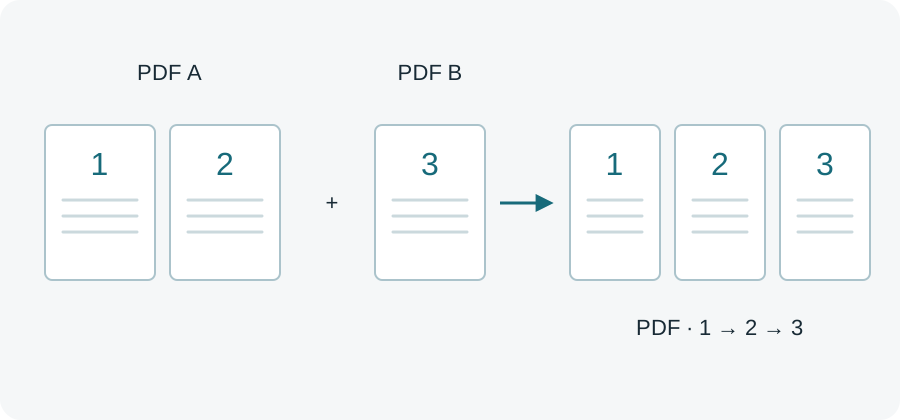
En samlet PDF er praktisk når et brev, en oversikt og et vedlegg skal leses i samme rekkefølge. Den viktigste innstillingen er ofte selve dokumentrekkefølgen. Filnavn som «endelig» og «ny» sier lite om innholdet, og filvelgerens sortering er ikke nødvendigvis den rekkefølgen du ønsker i resultatet.
NOPDF legger hele dokumenter etter hverandre. En fil med tre sider etterfulgt av en fil med to sider gir fem sider. Sidene beholder sine egne størrelser; en liggende side blir ikke automatisk gjort om til stående A4. Vanlig tekst og vektorgrafikk blir heller ikke gjort om til bilder bare fordi dokumentene slås sammen.
Klargjør dokumentene
Åpne filene i din vanlige PDF-leser først. Kontroller at de riktige versjonene er valgt, og at du kan lese alle sidene. Noter gjerne antall sider og hva første og siste side inneholder. Hvis ett dokument har sider som ikke skal følge med, kan du først bruke organisering av PDF eller uttrekk av sider.
Behold originalene på en trygg plass. Sammenslåingen lager en ny fil; den erstatter ikke filene du velger. Et tydelig resultatnavn, for eksempel «reiseplan-med-vedlegg.pdf», gjør det lettere å skille den samlede versjonen fra utgangsdokumentene senere.
Slik lager du den samlede filen
- Åpne Slå sammen PDF og velg minst to PDF-filer.
- Vent mens filene leses. Sammenlign navn, sidetall og miniatyrer med dokumentene du hadde tenkt å bruke.
- Flytt filene til ønsket plass i listen. Bruk flytteknappene dersom du ikke vil dra med musen.
- Fjern en feil fil før du starter. Du kan legge til et manglende vedlegg og kontrollere listen på nytt.
- Start sammenslåingen og last ned resultatet når det er ferdig.
- Åpne den nedlastede PDF-filen og kontroller overgangene mellom dokumentene.
To filer med samme navn kan være forskjellige dokumenter. Bruk sidetallet og innholdet i miniatyrene som ekstra kontroll. Ikke anta at den siste filen i listen er den nyeste versjonen.
Eksempel: oversikt med vedlegg
Tenk deg at «oversikt.pdf» har to sider og «vedlegg.pdf» har tre. Du ønsker oversikten først.
| Resultatside | Skal vise |
|---|---|
| 1–2 | Begge sidene i oversikten |
| 3–5 | De tre sidene i vedlegget |
Kontroller særlig side 2 og 3. Dette er overgangen der feil rekkefølge eller et dobbelt vedlegg ofte blir synlig. Hvis vedlegget skal mellom to sider i oversikten, er vanlig sammenslåing ikke nok: slå sammen filene først og bruk deretter organisering til å plassere sidene enkeltvis.
Hva bør du kontrollere etterpå?
Resultatet skal ha summen av sidetallene i inngangsfilene. Se også etter tomme skannesider, doble forsider og innhold som peker til gamle sidetall. En innholdsfortegnelse inne i teksten oppdateres ikke automatisk. Har du behov for nye synlige sidetall, bruker du sidetallverktøyet på den kontrollerte samlede filen.
Bokmerker, utfyllbare skjemaer, vedlegg, lag og digitale signaturer krever mer enn vanlig sidekopiering. NOPDF er laget for vanlige, ukrypterte PDF-filer og lover ikke at alle slike dokumentstrukturer bevares. Følg eventuelle advarsler og bruk originalen når en signatur eller interaktiv funksjon er avgjørende.
Filene behandles på enheten din. Nettleseren bruker likevel minne til både originalene og resultatet. Dersom et stort sett blir for tungt på telefonen, prøv færre dokumenter om gangen eller en datamaskin. Du kan øve med de korte filene på eksempelsiden før du velger egne dokumenter.