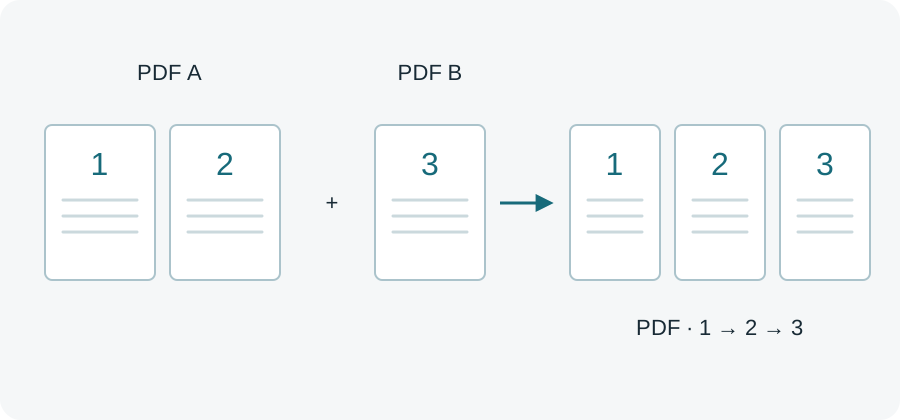
Общий PDF удобен, когда письмо, план и приложения нужно отправить одним файлом. Самая важная настройка здесь — порядок документов. Имена «последний» и «готовый» не подтверждают, что внутри нужная версия. Порядок в окне выбора файлов тоже может отличаться от желаемого порядка чтения.
NOPDF последовательно добавляет все страницы выбранных документов. Две страницы первого файла и три страницы второго дают пять страниц результата. Размеры листов сохраняются: альбомный лист не становится книжным A4 автоматически. Обычный текст и векторная графика не переводятся в изображения только ради объединения.
Подготовка файлов
Сначала откройте исходники в привычной программе для чтения PDF. Проверьте версии, наличие приложений, первую и последнюю страницы. Полезно записать ожидаемое число листов. Если часть документа не должна попасть в общий файл, заранее используйте извлечение страниц или упорядочивание PDF.
Сохраните оригиналы отдельно. Инструмент создаёт новый файл и не заменяет исходники. Название вроде «план-поездки-с-приложением.pdf» поможет отличить результат от отдельных документов. Если позже появится новая версия приложения, проще повторить сборку из исходников, чем искать нужный фрагмент внутри нескольких промежуточных файлов.
Порядок действий
- Откройте Объединить PDF и выберите хотя бы два документа.
- Дождитесь чтения файлов. Сверьте названия, число страниц и миниатюры с подготовленным списком.
- Переместите файлы в нужном порядке. Если перетаскивание неудобно, используйте кнопки перемещения.
- Уберите ошибочно выбранный документ. Добавьте отсутствующее приложение и ещё раз проверьте список.
- Запустите объединение. После завершения скачайте новый PDF.
- Откройте именно скачанный файл и проверьте переходы между документами.
Одинаковые имена не означают одинаковое содержимое. Два файла «документ.pdf» могут быть разными версиями, поэтому ориентируйтесь также на число страниц и превью. Не считайте последний элемент списка самой новой версией.
Пример: план и приложение
В файле «план.pdf» две страницы, в «приложение.pdf» — три. План должен идти первым.
| Страницы результата | Ожидаемое содержимое |
|---|---|
| 1–2 | Две страницы плана |
| 3–5 | Три страницы приложения |
Особенно внимательно посмотрите страницы 2 и 3. В месте перехода легче заметить пропущенный документ, двойную обложку или ошибку порядка. Если приложение должно оказаться между двумя страницами плана, сначала объедините документы, а затем переставьте отдельные страницы инструментом упорядочивания.
Проверка результата
Число страниц должно равняться сумме страниц исходников. Затем проверьте начало, конец и границы всех разделов. Пустые листы сканов и повторные титульные страницы обычно сохраняются: инструмент не решает за вас, какие страницы лишние. Их можно удалить отдельным действием после проверки.
Ссылки на номера страниц внутри текста и оглавление не обновляются автоматически. Если в приложении написано «см. страницу 2», после объединения это может относиться к его прежней внутренней нумерации. Для нового общего счёта используйте добавление номеров страниц, но текстовые ссылки при необходимости исправляйте в исходном редакторе.
Копирование страниц не равно сохранению всей структуры документа. Закладки, формы, вложения, слои и криптографические подписи требуют отдельного внимания. NOPDF предназначен для обычных незашифрованных PDF; следуйте предупреждениям и храните оригинал, если важны подпись или интерактивные элементы.
Обработка проходит на вашем устройстве, поэтому большая подборка может упереться в память браузера. Если телефон не справляется, попробуйте меньше файлов или компьютер. Для первой проверки подойдут короткие собственные демонстрационные PDF: на них легко увидеть, как порядок входных документов влияет на результат.