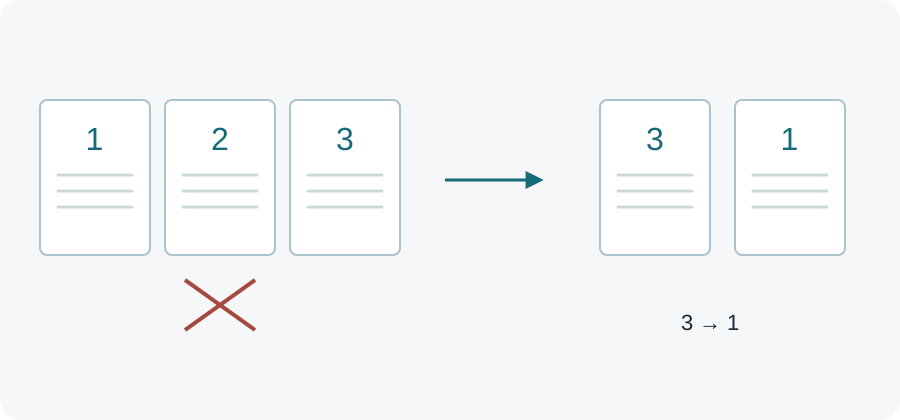
En skannet bunke kan ha riktig innhold i feil rekkefølge. Andre ganger har en tom bakside eller en gammel forside kommet med. Organiser PDF lar deg ordne sidene i én fil og lagre en ny utgave. Du arbeider med hele sider, ikke med tekstlinjer eller små områder inne på siden.
Begynn med en enkel plan. Skriv ned hvilke opprinnelige sider som skal bli med, og rekkefølgen de skal få. Dette er spesielt nyttig når dokumentet har mange like skjemaer. Et synlig sidenummer inne i teksten kan hjelpe deg å kjenne igjen en side, men det er ikke nødvendigvis dens plassering i PDF-filen.
Opprinnelig nummer og ny plass
Når en side flyttes, endrer plasseringen seg, mens identiteten til siden er den samme. Den opprinnelige side 4 kan bli resultatside 1. Se derfor på både miniatyren og angivelsen av opprinnelig side når du gjør flere endringer. En flytting endrer ikke et sidetall som allerede er trykt inne i PDF-innholdet.
Eksempel: Originalen har sidene 1, 2, 3 og 4. Du ønsker 4, 2 og 1, mens side 3 skal bort.
| Ny plass | Opprinnelig side | Handling |
|---|---|---|
| 1 | 4 | Flytt til begynnelsen |
| 2 | 2 | Behold i midten |
| 3 | 1 | Flytt til slutten |
| Ingen | 3 | Fjern fra resultatet |
Du kan gjerne øve med denne planen før du organiserer en lengre fil. Det ferdige dokumentet skal ha tre sider, og den første skal vise innholdet fra opprinnelig side 4.
Arbeidsflyt med kontrollpunkter
- Velg én PDF og vent til sidene er lest.
- Finn siden du vil flytte ved hjelp av miniatyren og det opprinnelige sidenummeret.
- Flytt siden til ønsket plass. Bruk tilgjengelige flytteknapper hvis dra-og-slipp ikke passer.
- Marker og fjern sidene som ikke skal være med. Kontroller utvalget før fjerning.
- Gå gjennom den nye rekkefølgen fra første til siste side.
- Lagre og last ned den nye PDF-filen, og åpne den for en siste gjennomgang.
Hvis du mister oversikten, er det ofte raskere å gjenopprette den opprinnelige rekkefølgen og begynne med planen på nytt. Ikke fortsett å flytte vilkårlige miniatyrer i håp om at dokumentet blir riktig. Verktøyet skal ikke lage en PDF uten sider; behold minst én side.
Etter at filen er lagret
Kontroller mer enn sidetallet. Åpne første og siste side, og les overgangen mellom kapitler. Se etter en tekst som fortsetter midt i en setning eller en tabell som mangler sin fortsettelse. Slike feil kan være vanskelige å oppdage i små miniatyrer.
En eksisterende innholdsfortegnelse oppdateres ikke automatisk. Det gjør heller ikke tekst som «se neste side». Etter en større omorganisering kan slike henvisninger bli misvisende. Hvis du vil legge på en ny synlig nummerserie, bruk sidetallverktøyet når rekkefølgen er ferdig.
Sletting her gjelder hele sider i resultatet. Det er ikke en funksjon for sikker sladding av tekst på en side eller fullstendig fjerning av metadata. Dersom sensitive opplysninger ligger på en side du beholder, må de håndteres med et verktøy som faktisk fjerner innholdet.
Vanlige tekst- og vektorsider brukes direkte, fremfor å bli erstattet av miniatyrbilder. For digitale signaturer, skjemaer, bokmerker og vedlegg finnes det begrensninger; bevar originalen og følg advarsler. Eksempelfilene gir en ufarlig måte å kontrollere flytting, fjerning og gjenoppretting på før du bruker egne dokumenter.