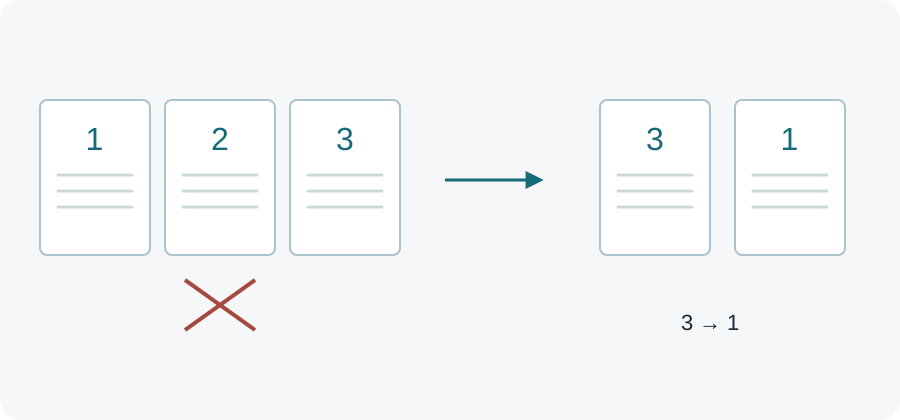
После сканирования в документе может оказаться правильное содержимое в неправильном порядке. Иногда туда попадают пустая оборотная сторона или старая обложка. Упорядочить PDF позволяет изменить состав одного файла и сохранить новую версию. Здесь вы работаете с целыми страницами, а не с отдельными строками или фрагментами изображения.
Сначала составьте короткий план: какие исходные страницы нужны и в какой последовательности они должны идти. Это особенно полезно, если в документе много похожих бланков. Печатный номер внутри листа помогает узнать страницу, но не всегда совпадает с её позицией в самом PDF.
Исходный номер и новая позиция
При перемещении меняется место страницы, а её содержимое остаётся тем же. Исходная страница 4 может стать первой страницей результата. Следите одновременно за миниатюрой и исходным номером, особенно после нескольких перестановок. Напечатанная внутри документа цифра при этом не обновляется.
Пример: в исходнике идут страницы 1, 2, 3 и 4. Вам нужны 4, 2 и 1, а страницу 3 требуется убрать.
| Новая позиция | Исходная страница | Действие |
|---|---|---|
| 1 | 4 | Переместить в начало |
| 2 | 2 | Оставить в середине |
| 3 | 1 | Переместить в конец |
| Отсутствует | 3 | Удалить из результата |
По такой схеме удобно потренироваться перед работой с большим файлом. Итоговый документ должен содержать три страницы, причём первая показывает содержимое исходной четвёртой. Одно совпадение количества ещё не доказывает правильность порядка.
Последовательность действий
- Выберите один PDF и дождитесь чтения страниц.
- Найдите нужный лист по миниатюре и исходному номеру.
- Переместите его на нужную позицию. Используйте кнопки перемещения, если перетаскивание неудобно.
- Отметьте и удалите страницы, которые не должны попасть в результат. Перед удалением ещё раз сверяйте выбор.
- Пройдите новую последовательность от начала до конца.
- Создайте результат, скачайте новый PDF и откройте его для окончательной проверки.
Если потеряли порядок, проще восстановить исходный состав и начать заново по плану. Не продолжайте случайно переставлять похожие миниатюры. Документ должен сохранить хотя бы одну страницу: пустой PDF не является полезным результатом этого инструмента.
При большом числе листов работайте небольшими понятными шагами. Например, сначала уберите пустые страницы, затем перенесите обложку, после этого проверьте главы. Так легче заметить ошибку и вернуться к нужному состоянию, чем после десятка перемещений сразу.
Проверка после скачивания
Проверьте не только количество страниц. Откройте начало и конец, прочитайте переходы между разделами. Обращайте внимание на предложение, которое внезапно начинается с середины, или таблицу без продолжения. В маленьком превью такие проблемы легко пропустить.
Существующее оглавление и фразы «см. следующую страницу» не меняются автоматически. После перестановки они могут стать неверными. Если нужна новая видимая нумерация, используйте добавление номеров страниц после того, как окончательно определили порядок.
Удаление в этом инструменте касается целых листов результата. Оно не предназначено для безопасного скрытия текста внутри оставленной страницы и не гарантирует удаления всех метаданных. Если конфиденциальная информация находится на нужном листе, потребуется средство, которое действительно удаляет соответствующее содержимое.
Поддерживаемые текстовые и векторные страницы сохраняются как страницы PDF, а не заменяются маленькими картинками превью. Формы, закладки, вложения и цифровые подписи имеют отдельные ограничения. Храните исходник и читайте предупреждения. Для знакомства с перемещением, удалением и восстановлением используйте собственные демонстрационные файлы.