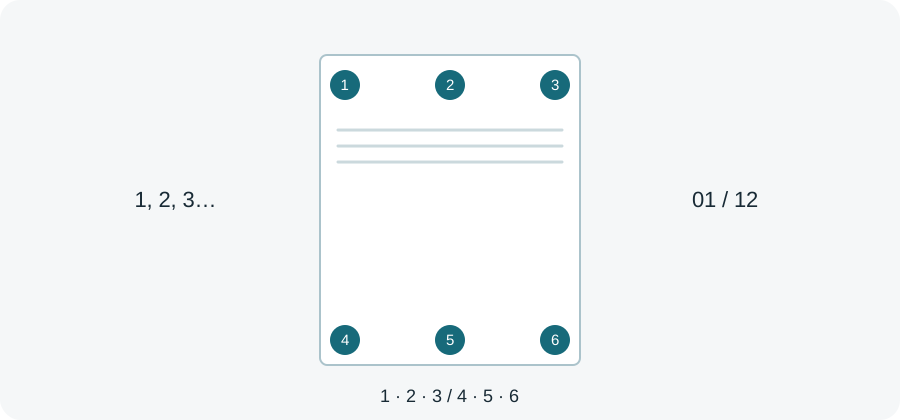
Synlige sidetall gjør det lettere å diskutere et dokument, vise til et vedlegg og kontrollere at utskriften er komplett. Sidetall legger en ny tekst på sidene du velger. Verktøyet erstatter ikke eksisterende nummer og oppdaterer ikke innholdsfortegnelsen. Gjør derfor rekkefølge, fjerning og rotasjon ferdig før du nummererer.
Bestem først om alle sider skal ha tall. En forside kan stå uten nummer, mens resten skal nummereres fra 1. Et kort vedlegg kan begynne på 10 for å følge en tidligere del. Skriv gjerne ned hvilke PDF-sider som skal merkes før du åpner innstillingene.
To formater med ulik betydning
I det enkle formatet er første tall startnummeret du velger. De utvalgte sidene får deretter en sammenhengende nummerserie. Nummeret viser altså ikke nødvendigvis sidens opprinnelige plassering i filen.
Formatet 1 / N begynner alltid på 1. Her er N antall sider som faktisk nummereres. Det er ikke dokumentets totale sidetall når du bare har valgt en del av dokumentet. Et vilkårlig startnummer brukes derfor ikke i dette formatet.
| PDF-sider som velges | Innstilling | Synlige tall |
|---|---|---|
| 2, 4 og 5 | Enkelt format, start 10 | 10, 11, 12 |
| 2, 4 og 5 | 1 / N |
1 / 3, 2 / 3, 3 / 3 |
| Alle fem sider | 1 / N |
1 / 5 til 5 / 5 |
Ingen ny tekst legges på sidene som ikke er valgt. I det første eksemplet forblir PDF-side 1 og 3 uten den nye nummervisingen. Gamle nummer som allerede er del av innholdet, forsvinner ikke av den grunn.
Plassering som fortsatt lar teksten leses
Du kan plassere nummeret nederst til venstre, i midten eller til høyre. Velg størrelse og farge etter dokumentet. Svart eller en mørk nøytral farge er ofte et godt utgangspunkt på hvite sider. En større størrelse kan gi bedre lesbarhet, men tar også mer plass.
Se etter fri plass nederst på hver sidetype. Et nummer som passer på en vanlig A4-side, kan dekke tekst på en mindre kvittering eller en tett skann. Blandede sidestørrelser og roterte sider må kontrolleres særskilt. Den synlige plasseringen skal vurderes slik siden vises, ikke ut fra en forestilt intern koordinat.
Slik går du frem
- Velg PDF-en som allerede har riktig rekkefølge og orientering.
- Velg alle sider eller angi et sideområde.
- Velg format og, for enkelt format, ønsket startnummer.
- Angi hjørne eller midtstilling, størrelse og farge.
- Kontroller eksemplet og forhåndsvisningen for både første og siste valgte side.
- Lag resultatet, last ned PDF-en og åpne den.
Sammenlign tallene med planen din. Se også på en side midt i dokumentet, og på sider med annen retning. Hvis nummeret dekker viktig innhold, endre oppsettet og lag en ny fil fra originalen. Ikke legg flere nye nummerserier oppå hverandre for å rette den første.
Hva funksjonen ikke gjør
Nummervising er nytt innhold over den opprinnelige siden. Den kan ikke brukes som sikker sladding. Den gir heller ikke dokumentet en digital signatur eller bekrefter at alle sider er autentiske. Behandling kan påvirke eksisterende kryptografiske signaturer; behold originalen når signaturen har betydning.
For et ryddig samlet dokument kan du først bruke sammenslåing og organisering. Øv med et lesbart demodokument fra eksempelsiden og test begge formater på bare tre valgte sider. Da blir forskjellen mellom filposisjon, startnummer og antall nummererte sider tydelig.