Видимые номера помогают обсуждать документ, ссылаться на приложение и проверять полноту распечатки. Номера страниц добавляет новую надпись на выбранные листы. Инструмент не заменяет существующие цифры и не обновляет оглавление. Поэтому сначала завершите объединение, перестановку, удаление и поворот, а уже потом добавляйте номера.
Решите, должны ли быть пронумерованы все страницы. Обложку можно оставить без номера, а остальную часть начать с 1. Для приложения может понадобиться старт с 10, чтобы продолжить предыдущую часть. До настройки запишите, какие именно позиции PDF требуется пометить.
Два формата с разным смыслом
В простом формате первое число — выбранный вами начальный номер. Затем выделенные страницы получают последовательные значения. Такой номер необязательно совпадает с исходной позицией листа внутри файла.
В формате 1 / N счёт всегда начинается с 1. N означает количество нумеруемых страниц, а не общее число листов документа при частичном выборе. Поэтому произвольный начальный номер в этом формате не используется.
| Выбранные позиции PDF | Настройка | Новые надписи |
|---|---|---|
| 2, 4 и 5 | Простой формат, начало 10 | 10, 11, 12 |
| 2, 4 и 5 | 1 / N |
1 / 3, 2 / 3, 3 / 3 |
| Все пять страниц | 1 / N |
От 1 / 5 до 5 / 5 |
На невыбранных страницах новая надпись не появляется. В первом примере позиции 1 и 3 остаются без добавленного номера. При этом старые цифры, уже находящиеся в содержимом PDF, сохраняются. Если они мешают, исправлять их нужно в исходном документе или подходящем редакторе.
Размещение без перекрытия текста
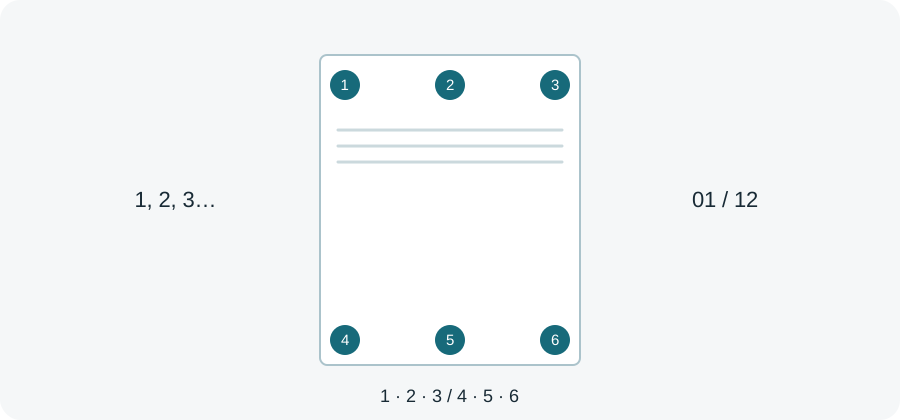
Номер можно расположить внизу слева, по центру или справа. Размер и цвет выбирайте по содержимому. На белой странице удобно начать с чёрного или другого тёмного нейтрального цвета. Крупные цифры легче читать, но для них требуется больше свободного пространства.
Проверьте нижнюю часть каждого типа листа. Надпись, которая помещается на обычном A4, может закрыть текст маленькой квитанции или плотного скана. Страницы разных размеров и с поворотами требуют отдельного просмотра. Оценивайте положение так, как лист реально отображается, а не по предполагаемым внутренним координатам.
Порядок настройки
- Выберите PDF с окончательным составом и ориентацией.
- Задайте все страницы либо нужный диапазон.
- Выберите формат; для простого формата укажите начальное число.
- Настройте нижнюю позицию, размер шрифта и цвет.
- Проверьте пример и превью первой и последней выбранных страниц.
- Создайте результат, скачайте PDF и откройте его.
Сравните номера с подготовленным планом. Дополнительно посмотрите страницу в середине и листы другого направления. Если цифра закрывает важный текст, измените настройки и создайте новый результат из исходника. Не добавляйте следующую нумерацию поверх уже ошибочной: так легко получить несколько наложенных рядов цифр.
Для обсуждения с другим человеком уточняйте, о каком номере идёт речь. «Страница 4 файла» и «страница с новым номером 4» могут оказаться разными листами, особенно если обложка не нумеровалась или счёт начат с 10.
Границы функции
Номер — новое содержимое поверх страницы. Он не является безопасным скрытием исходного текста, цифровой подписью или подтверждением подлинности документа. Обработка также может повлиять на уже имеющиеся криптографические подписи. Когда подпись существенна, храните оригинал и соблюдайте предупреждения.
Для общей подборки сначала используйте объединение и упорядочивание. На читаемом демонстрационном PDF попробуйте оба формата для трёх выбранных страниц. Так будет ясно видно различие между позицией в файле, начальным номером и числом нумеруемых листов.