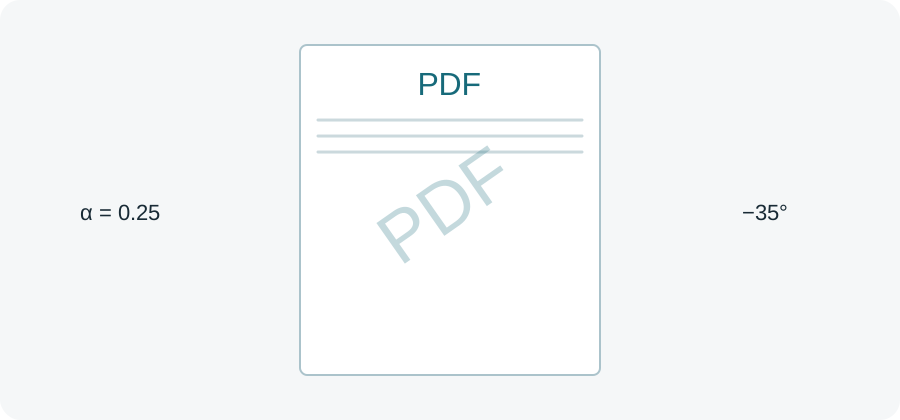
Текстовый водяной знак помогает показать, что PDF — черновик, пример или копия для проверки. Водяной знак добавляет одну надпись на каждую выбранную страницу. Задача — сделать статус заметным и одновременно сохранить читаемость. Большой тёмный текст хорошо виден, но может мешать таблице или перекрывать важную иллюстрацию.
Сначала определите смысл пометки. Короткие слова «ЧЕРНОВИК» и «ОБРАЗЕЦ» обычно удобнее длинного предложения. Поддерживаются латиница, норвежские буквы æ, ø, å и кириллица. Не рассчитывайте на любые символы и emoji: если знак отсутствует в шрифте, используйте подходящую замену по сообщению инструмента.
Текст и положение
Пометку по центру легко найти. Диагональная надпись занимает более протяжённую область и часто подходит короткому статусу. Оба варианта нужно оценивать на реальном содержимом. Страница с большой схемой в центре отличается от страницы с несколькими короткими абзацами.
| Параметр | С чего начать | Что проверить |
|---|---|---|
| Текст | Короткий конкретный статус | Понятно ли значение получателю? |
| Размер | Умеренный относительно страницы | Помещается ли вся строка? |
| Прозрачность | Светлая, но различимая надпись | Читается ли текст под ней? |
| Цвет | Спокойный контрастный оттенок | Видна ли надпись на фото и белых участках? |
| Выбор страниц | Только нужные листы | Верно ли обработаны обложка и приложения? |
Прозрачность работает вместе с цветом и фоном. Светло-серая строка может быть видна на белом и теряться поверх фотографии. Тёмно-синяя надпись бывает слишком тяжёлой даже с заметной прозрачностью. Универсальной настройки, одинаково подходящей любому PDF, нет.
Проверка перед сохранением и после него
Выберите документ, задайте текст, страницы, положение, размер, цвет и прозрачность. Посмотрите превью плотной текстовой страницы и листа с другим содержимым. Если в документе есть маленькие листы или страницы с поворотом, обязательно проверьте их тоже. Размер, подходящий для A4, может быть чрезмерным на небольшой странице.
Создайте результат, скачайте и откройте новый PDF. Смотрите в обычном масштабе чтения, а не только на миниатюру. Прочитайте абзац под пометкой и оцените тонкие линии таблицы. Если содержимое воспринимается плохо, уменьшите надпись или сделайте её светлее и повторите обработку из исходного документа.
Длинная строка может выйти за края. В таком случае сократите фразу либо уменьшите шрифт. Не ожидайте автоматической красивой вёрстки произвольного предложения. Для нового варианта берите оригинал, чтобы несколько водяных знаков случайно не оказались друг поверх друга.
Полезно проверить и чёрно-белый вид, если документ собираются печатать без цвета. Два различимых на экране оттенка могут выглядеть близко на бумаге. NOPDF не управляет принтером, поэтому окончательное решение зависит также от настроек печати и самого устройства.
Что означает такая пометка
Водяной знак не шифрует PDF и не даёт надёжной защиты от копирования. Он не подтверждает подлинность и не является цифровой подписью. Другая программа может изменить или удалить надпись; визуальная отметка не гарантирует невозможность такого действия.
Не используйте её для скрытия персональных данных. Надпись поверх имени не удаляет исходное имя из файла. Текст под ней может оставаться доступным для извлечения. В этой версии NOPDF нет функции безопасного удаления конфиденциальных фрагментов.
Изменение может повлиять на уже имеющуюся криптографическую подпись. Храните оригинал и читайте предупреждения о сложных документах. Если сначала нужно исправить направление листов, используйте поворот. Для простой новой нумерации предназначен инструмент номеров страниц.
Попробуйте «ЧЕРНОВИК» и норвежскую строку с æ, ø, å на демонстрационных документах. Хороший результат сообщает статус файла, но не делает его основное содержимое трудным для чтения.