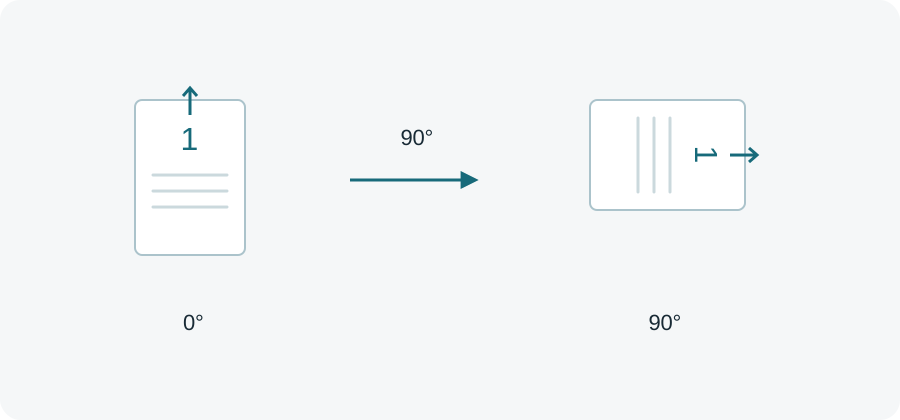
Если лист отображается боком, его необязательно сканировать заново. У каждой страницы PDF есть направление отображения. Повернуть PDF меняет его с шагом в четверть оборота. Можно исправить весь документ или только те страницы, которые действительно ориентированы неправильно.
Сначала отличите поворот от перекоса скана. Если весь лист лежит на боку, поворот на 90 или 270 градусов решает задачу. Если строки чуть наклонены из-за неровного положения бумаги в сканере, требуется выравнивание перекоса. В NOPDF нет такой тонкой коррекции и автоматического исправления сканов.
Выбор нужных страниц
После открытия файла просмотрите миниатюры. Альбомная схема может быть правильной, даже если остальные листы книжные. Не поворачивайте всё только ради одинаковой формы. Важно, чтобы текст и изображения читались естественно при открытии результата.
| Что видно | Возможное действие |
|---|---|
| Весь документ вверх ногами | Повернуть все страницы на 180° |
| Один лист лежит боком | Выбрать его и повернуть на 90° или 270° |
| Несколько таблиц альбомные | Оставить их, если текст уже читается правильно |
| Строки слегка наклонены | Использовать отдельное средство выравнивания скана |
Поворот на 90° означает четверть оборота, на 180° — половину. Поворот на 270° соответствует четверти оборота в другую сторону. Подтвердите направление по превью: это надёжнее, чем мысленно представлять, куда переместится каждый угол.
Порядок работы
- Выберите один незашифрованный PDF в инструменте поворота.
- Дождитесь миниатюр и задайте все страницы либо нужный набор.
- Выберите угол и оцените ожидаемую ориентацию.
- Проверьте текст, таблицы и картинки, особенно на страницах, которые уже имели поворот.
- Выполните операцию и скачайте новый файл.
- Откройте результат в программе просмотра и сравните его с исходником.
У страницы уже может быть записан поворот, даже если об этом не сообщает её внешний вид. Новый угол добавляется к текущему. Четыре поворота по 90 градусов дают полный оборот и возвращают исходное направление. Если запутались в настройках, восстановите начальное состояние и проверьте выбранные страницы заново.
Что проверить в результате
Посмотрите на все четыре края листа. Не должно появиться случайного обрезания. Книжная страница, повёрнутая на 90 градусов, естественно отображается альбомной. Поворот сам по себе не создаёт новую вёрстку A4, не меняет содержание таблиц и не передвигает текстовые блоки.
В документе со смешанными размерами откройте хотя бы по одной странице каждого типа. Проверьте старые печатные номера: они поворачиваются вместе с содержимым. Если дальше будете добавлять новые номера или водяной знак, сначала завершите поворот. Тогда положение новых надписей можно оценивать в правильном направлении отображения.
Не путайте сохранённый поворот с временным поворотом в вашей программе чтения. Кнопка просмотра иногда меняет лишь вид на экране. Поэтому после скачивания откройте новый файл заново и убедитесь, что нужная ориентация сохранилась именно в документе.
Обычный текст и векторная графика при этой операции не превращаются в растровую картинку. Однако это не гарантирует сохранность всех сложных свойств PDF. Формы, комментарии, вложения и криптографические подписи могут потребовать другого подхода. Если они существенны, храните оригинал и следуйте предупреждениям до создания результата.
Начните с файла разных размеров и ориентаций из демонстрационной библиотеки. Если затем нужен рисунок страницы для презентации, используйте PDF в изображения. Это отдельная операция: она переводит целую страницу в пиксели, а не просто исправляет её направление.